操作步骤
1.进入广电云后台首页,点击导播中心进入导播台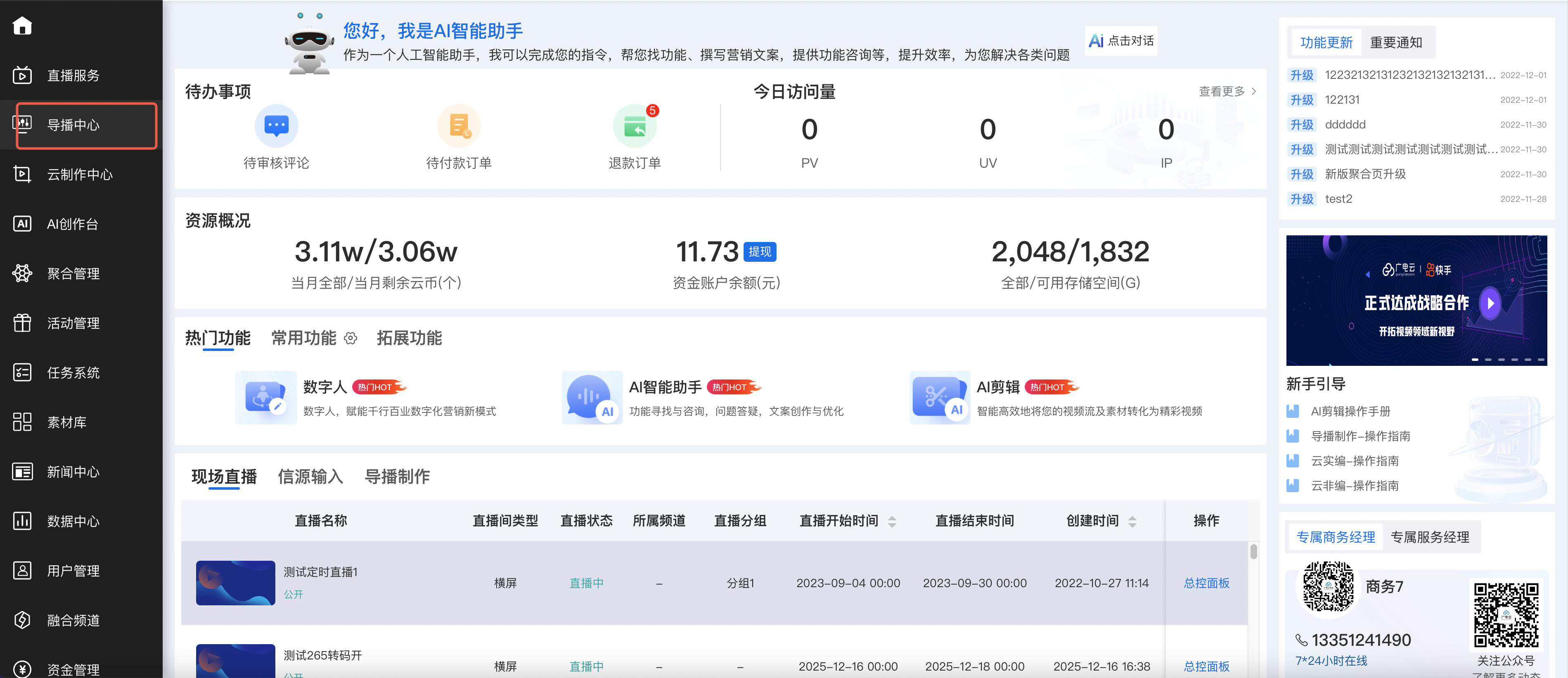
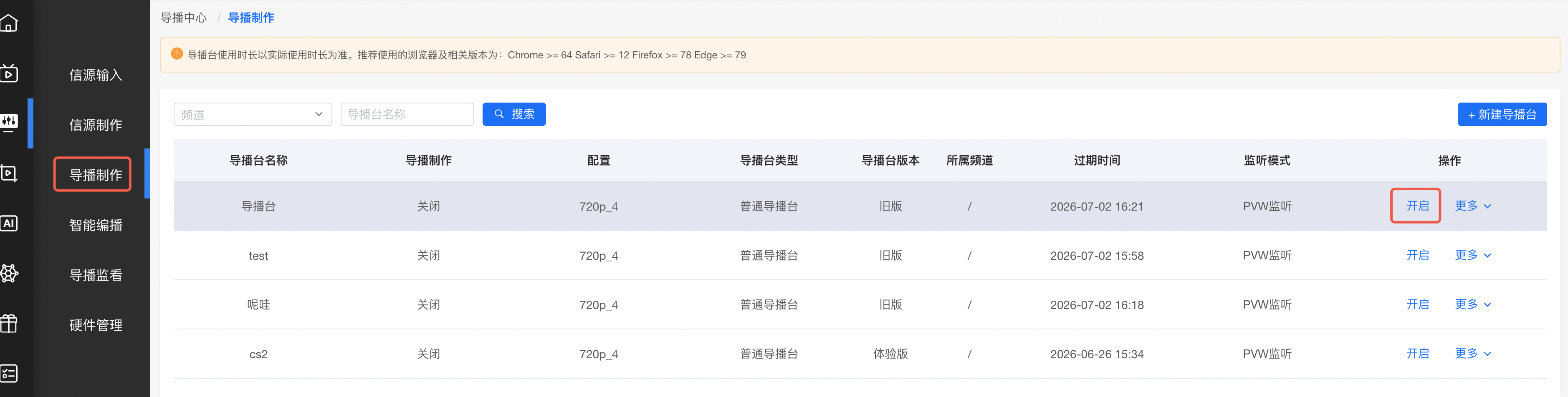
2.进入导播台后点击场景元素编辑,在比分板栏选择篮球模板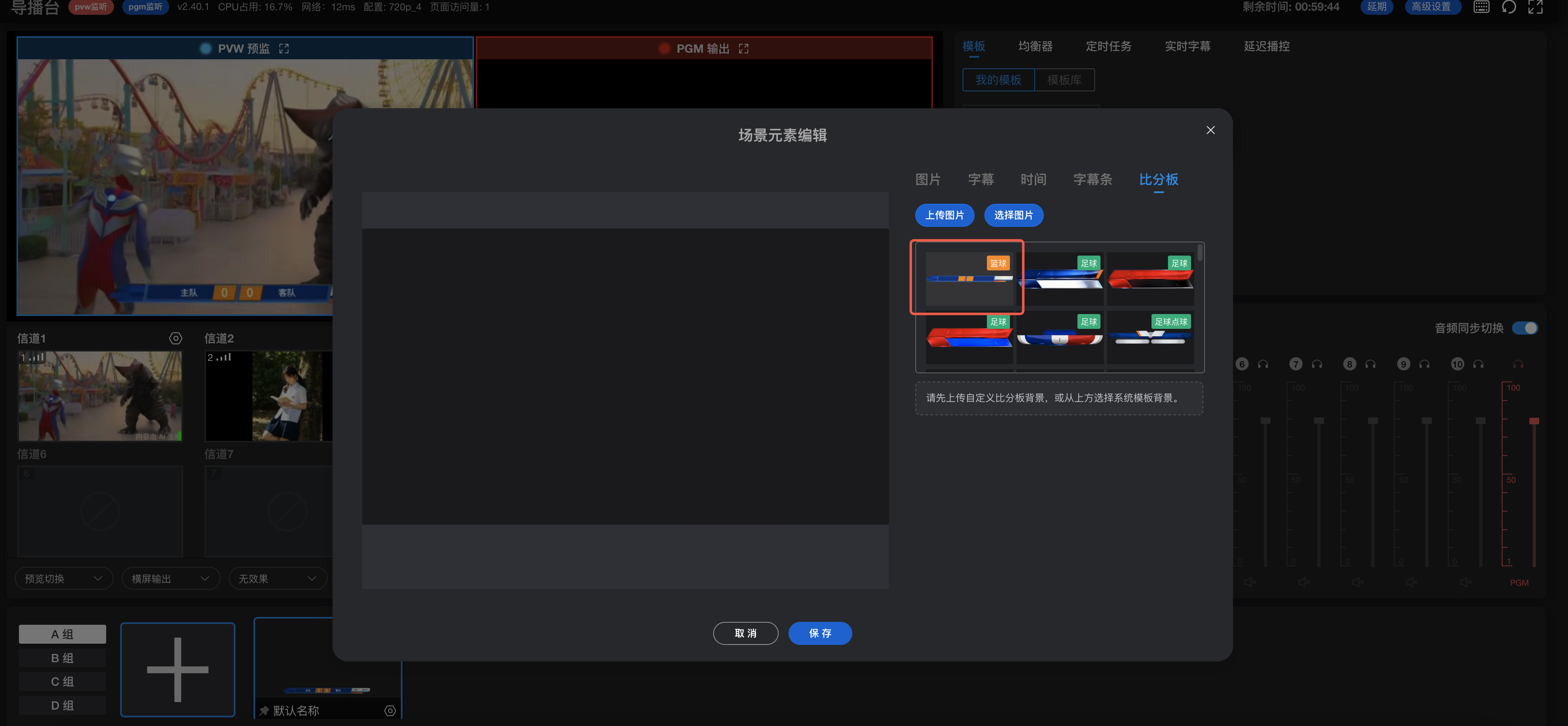
3.基础设置
(1)可输入比分板名称,不填为默认名称
(2)输入主队和客队名称,默认比分0:0,此处可快速操作加减两队总比分
(3)场次设置:默认第一小节
(4)计时:默认10分钟,可修改和重置,默认倒计时,确认无误后点击“开始”即开始计时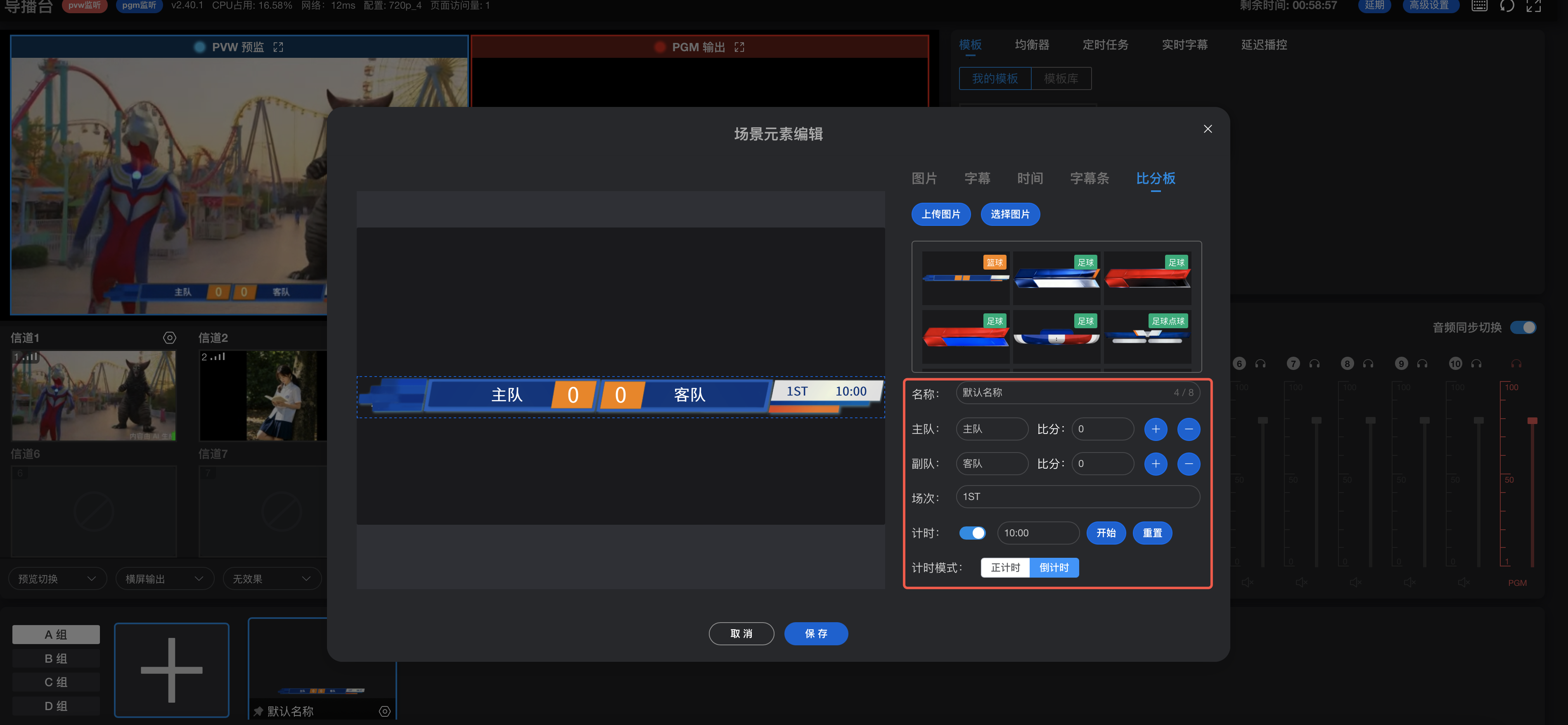
4.赛事管理基础设置与开启/关闭:
(1)赛事中默认开启所以需要的配置功能开关,若本场不需要,可关闭
(2)基础比分板:上传基础素材,如主办方LOGO、主队LOGO、客队LOGO,整条基本板的背景调色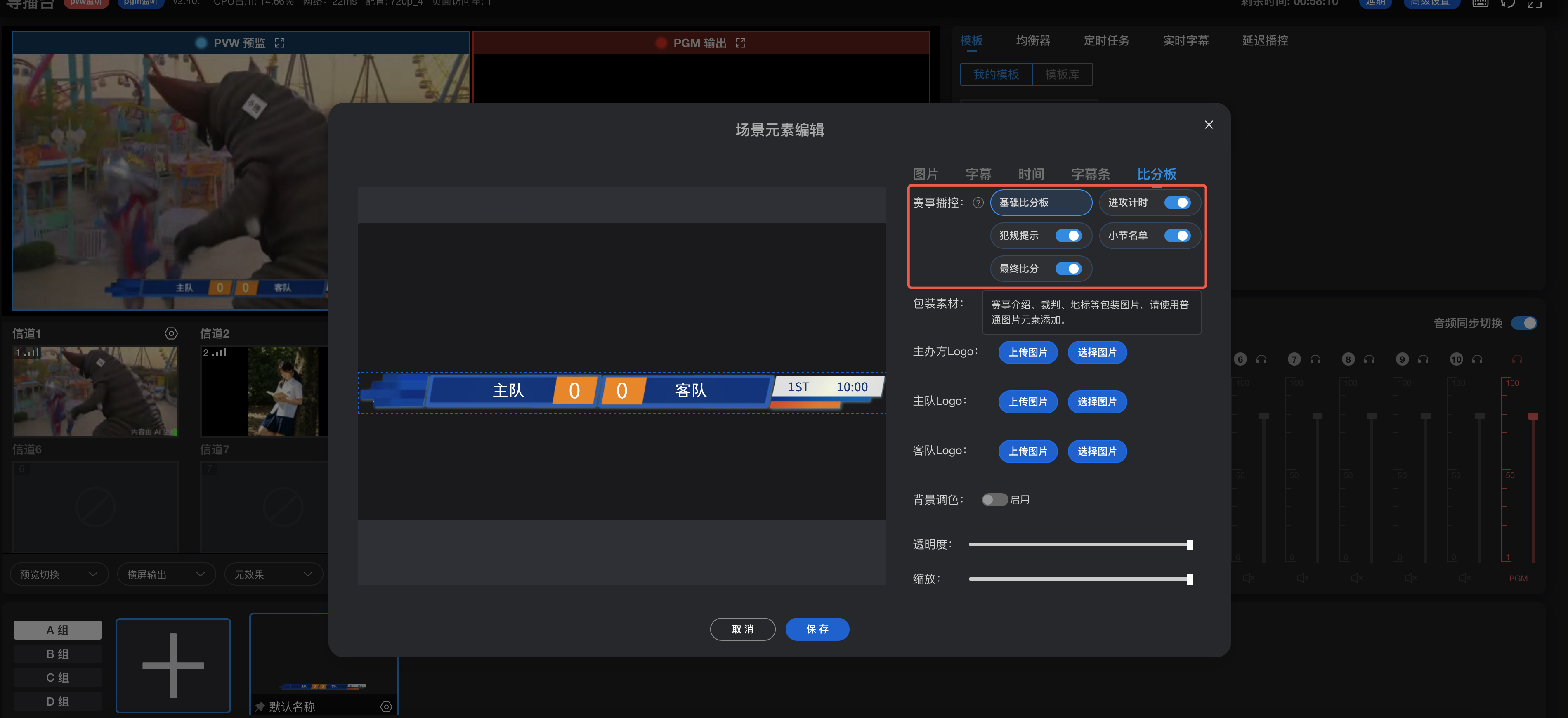
可设置透明度、缩放大小,位置微调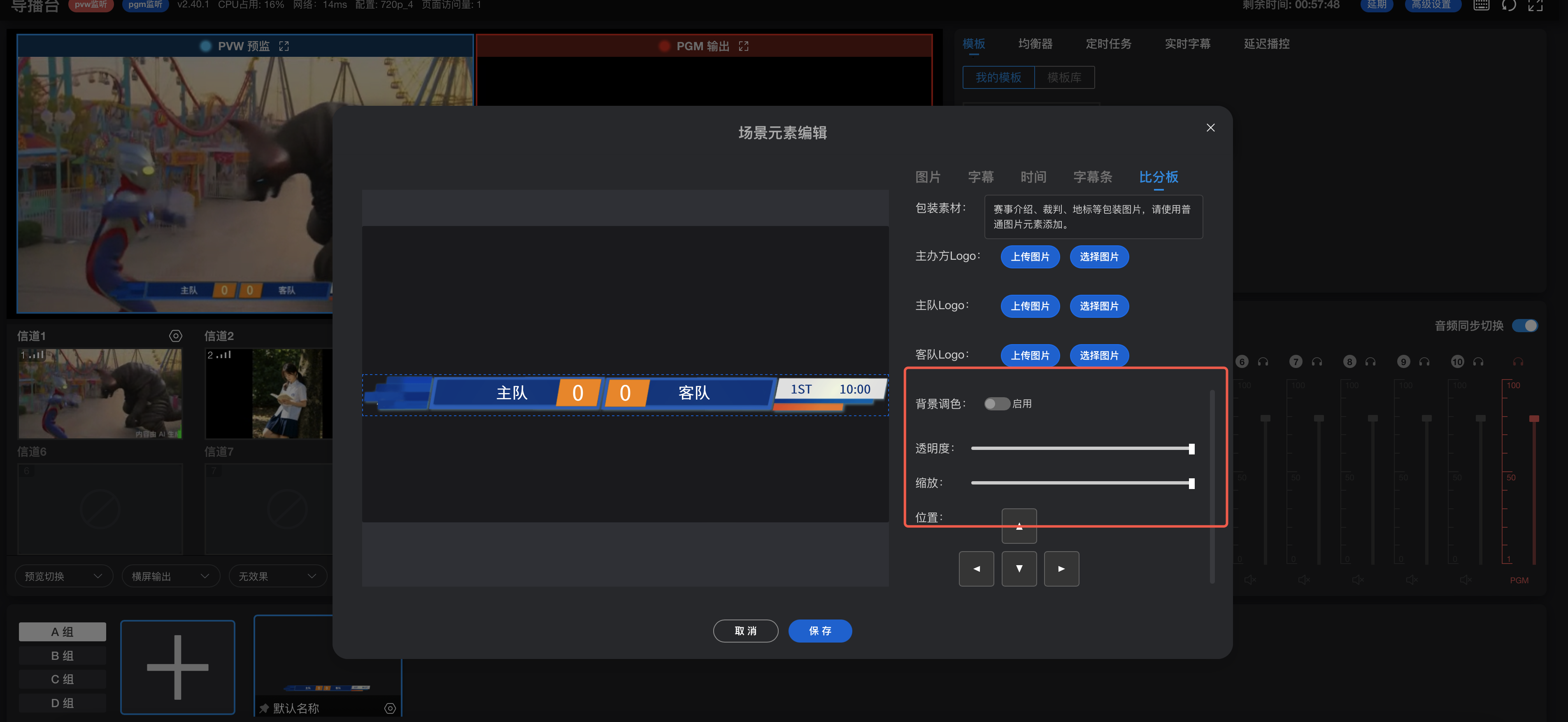
(3)点击进攻倒计时:可调整位置、字号、字体颜色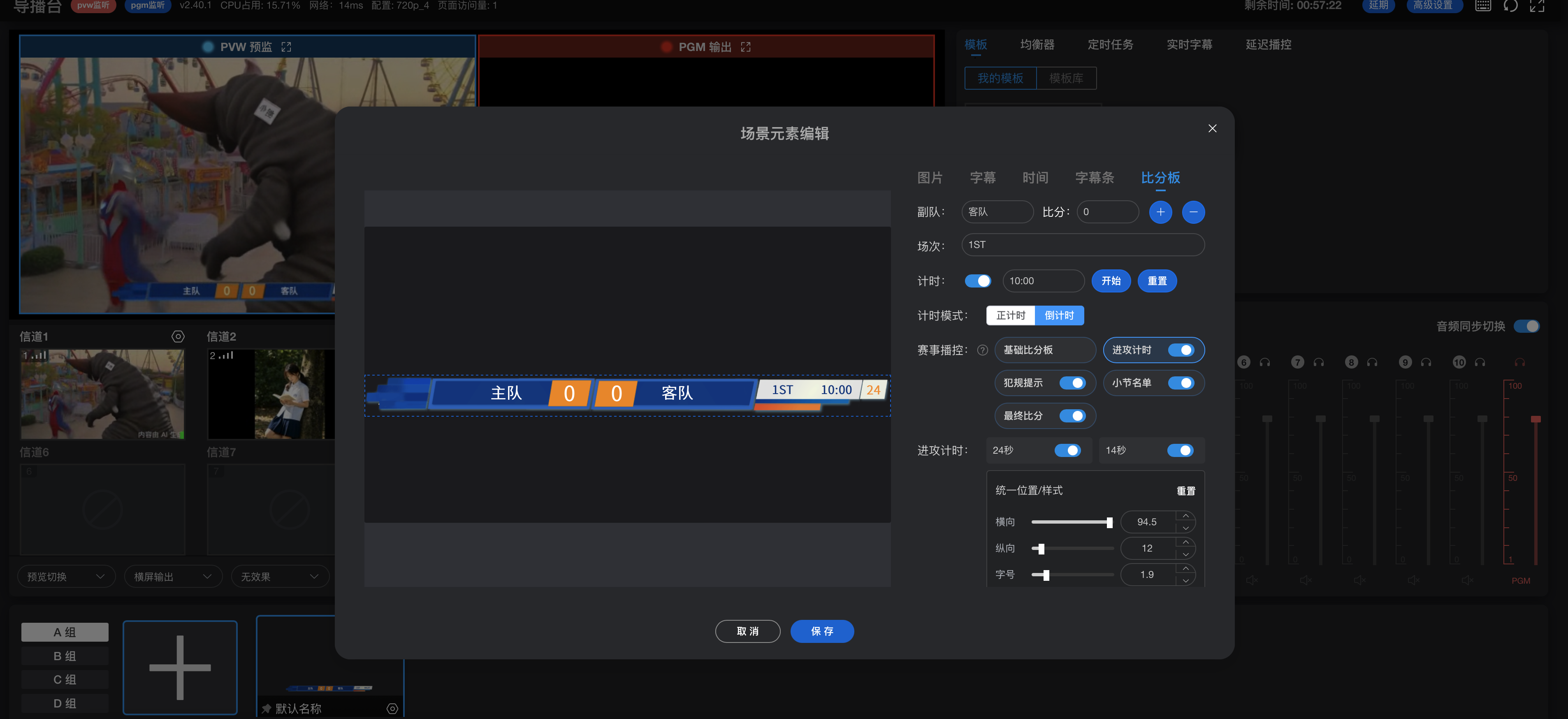
(4)点击犯规提示,提前预设主队和客队的球员名单,点击主队和客队切换填写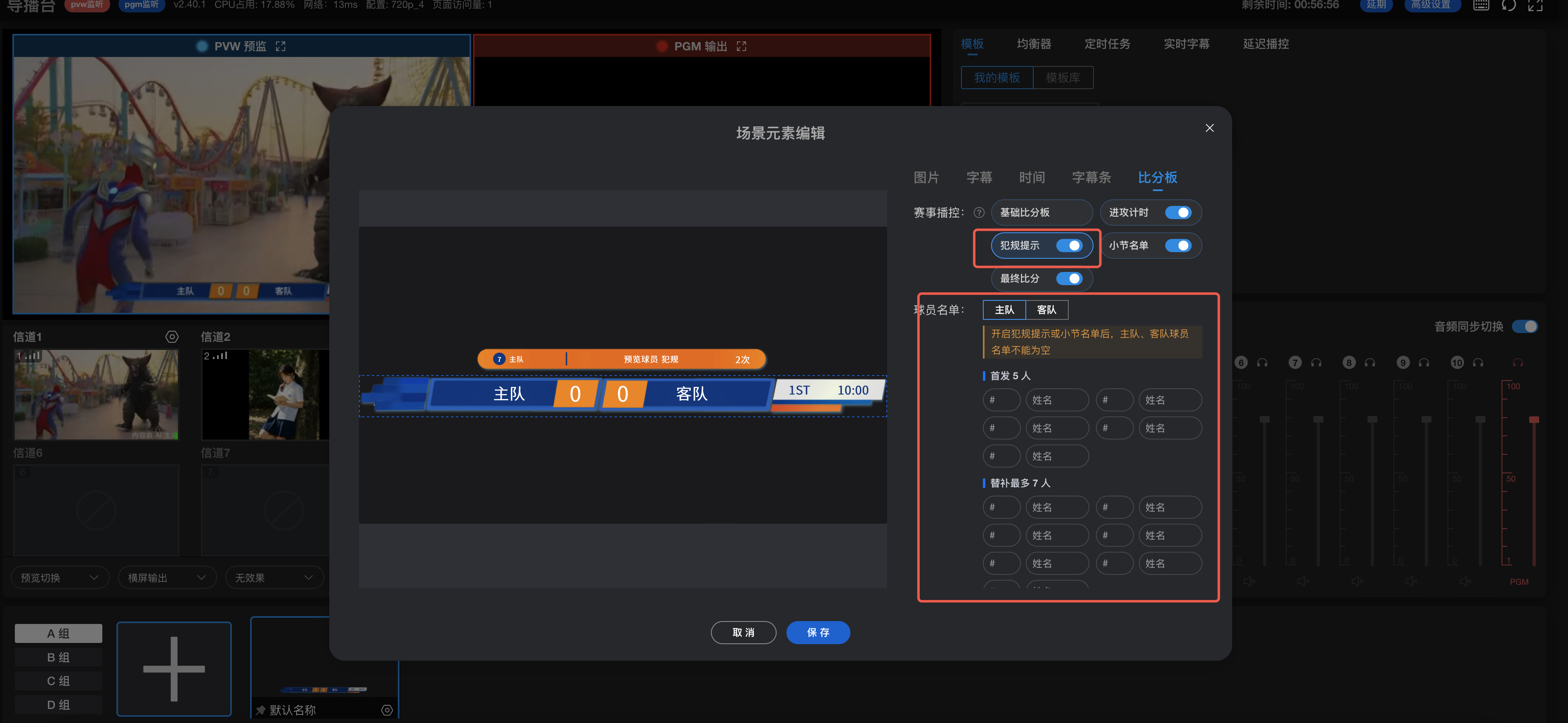
(5)小节名单,同上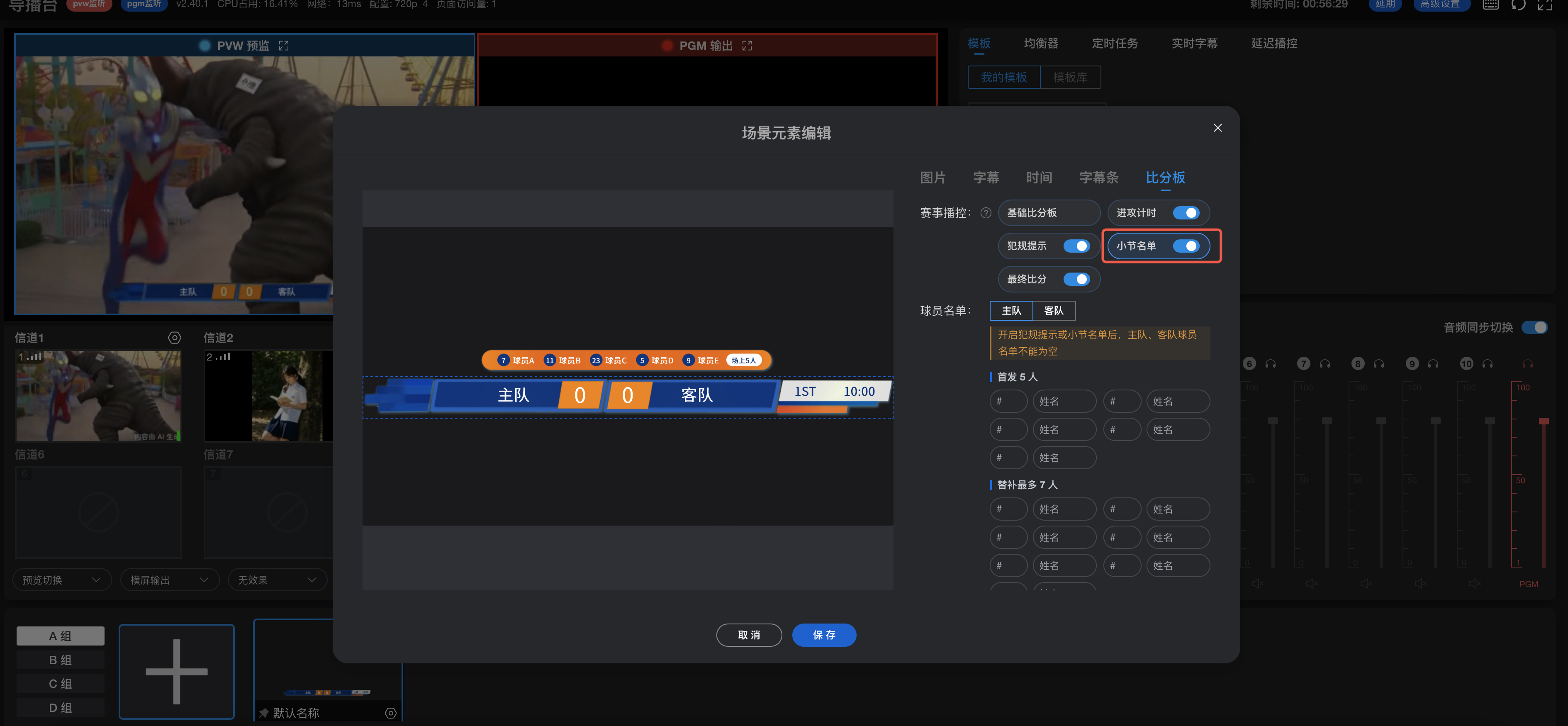
(6)点击最终比分,输入赛事名称,调整大小和位置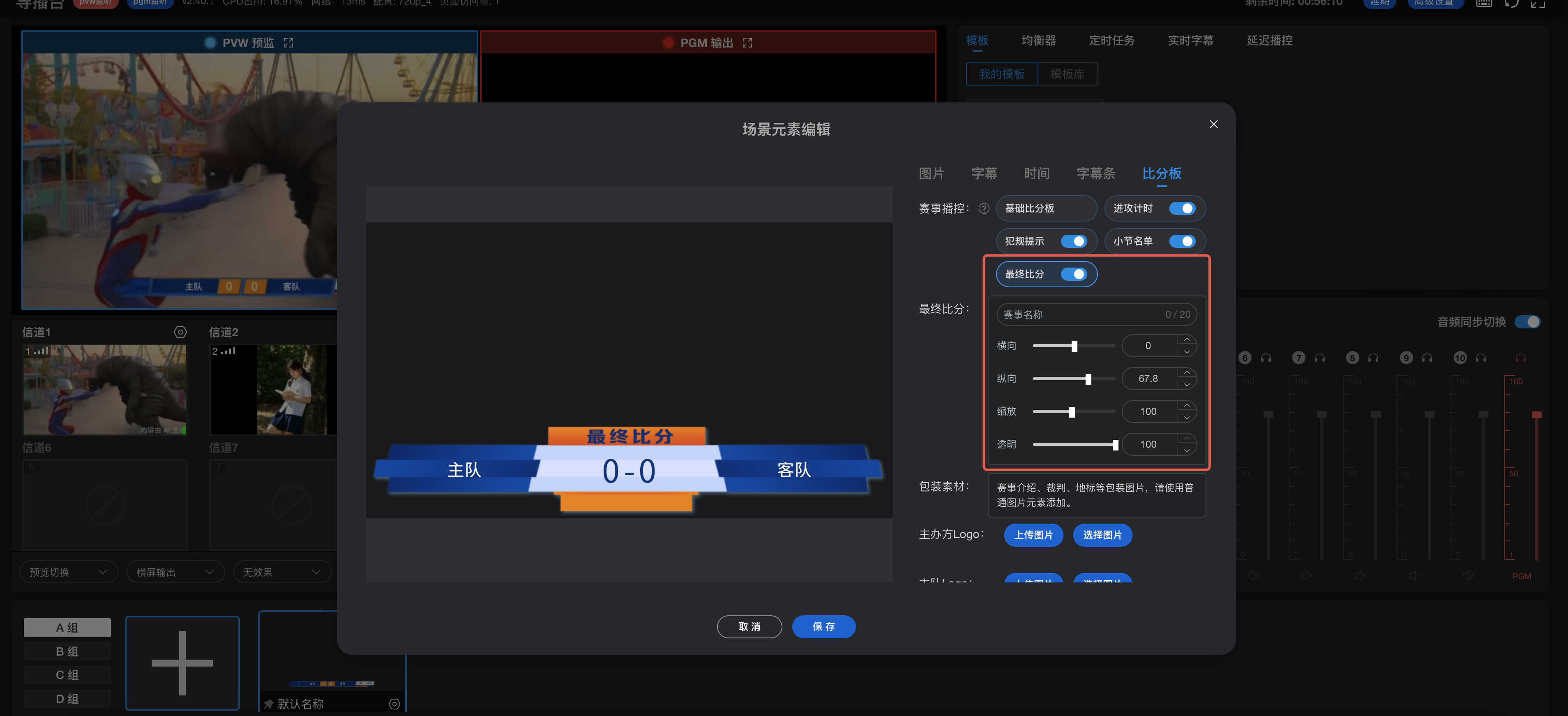
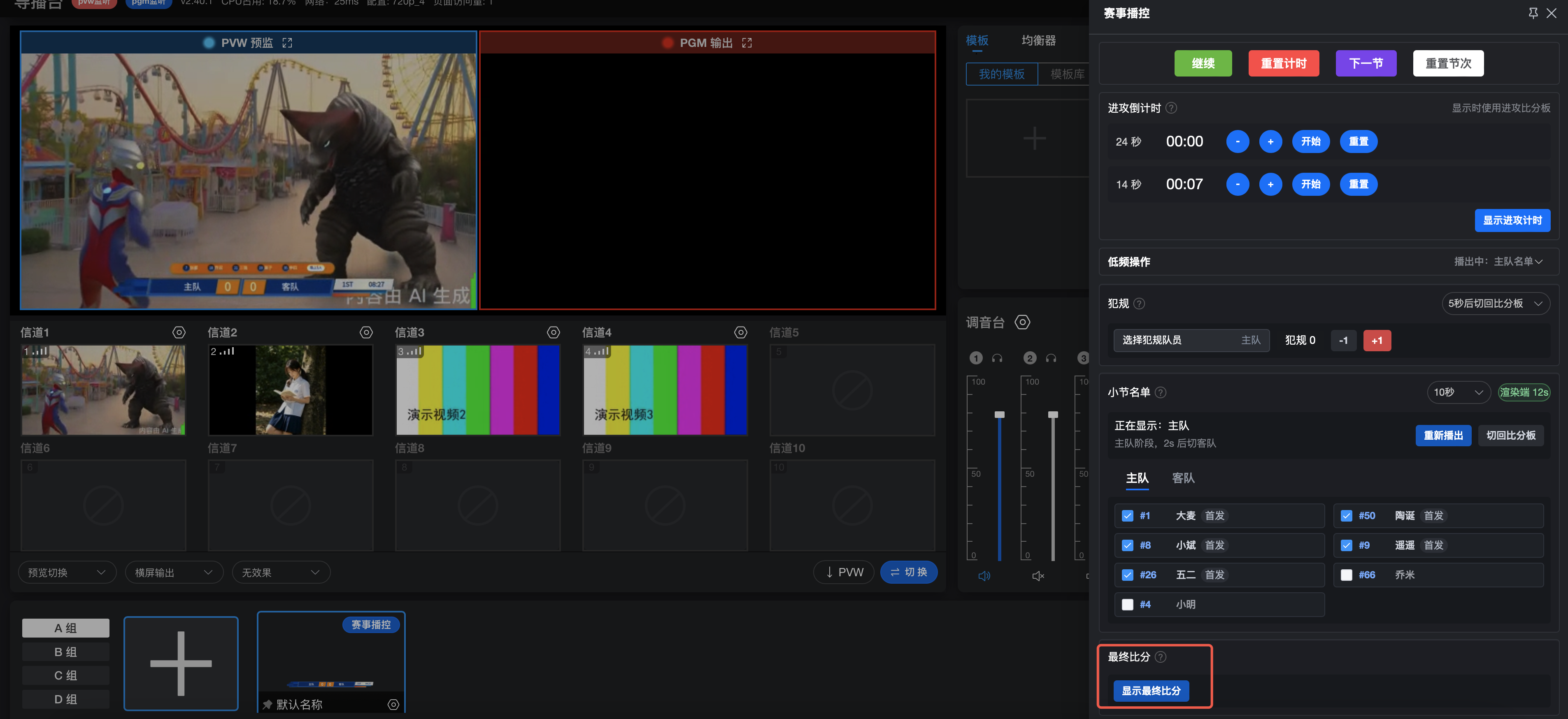
5.(1)开赛点击“赛事播控”进行实时管理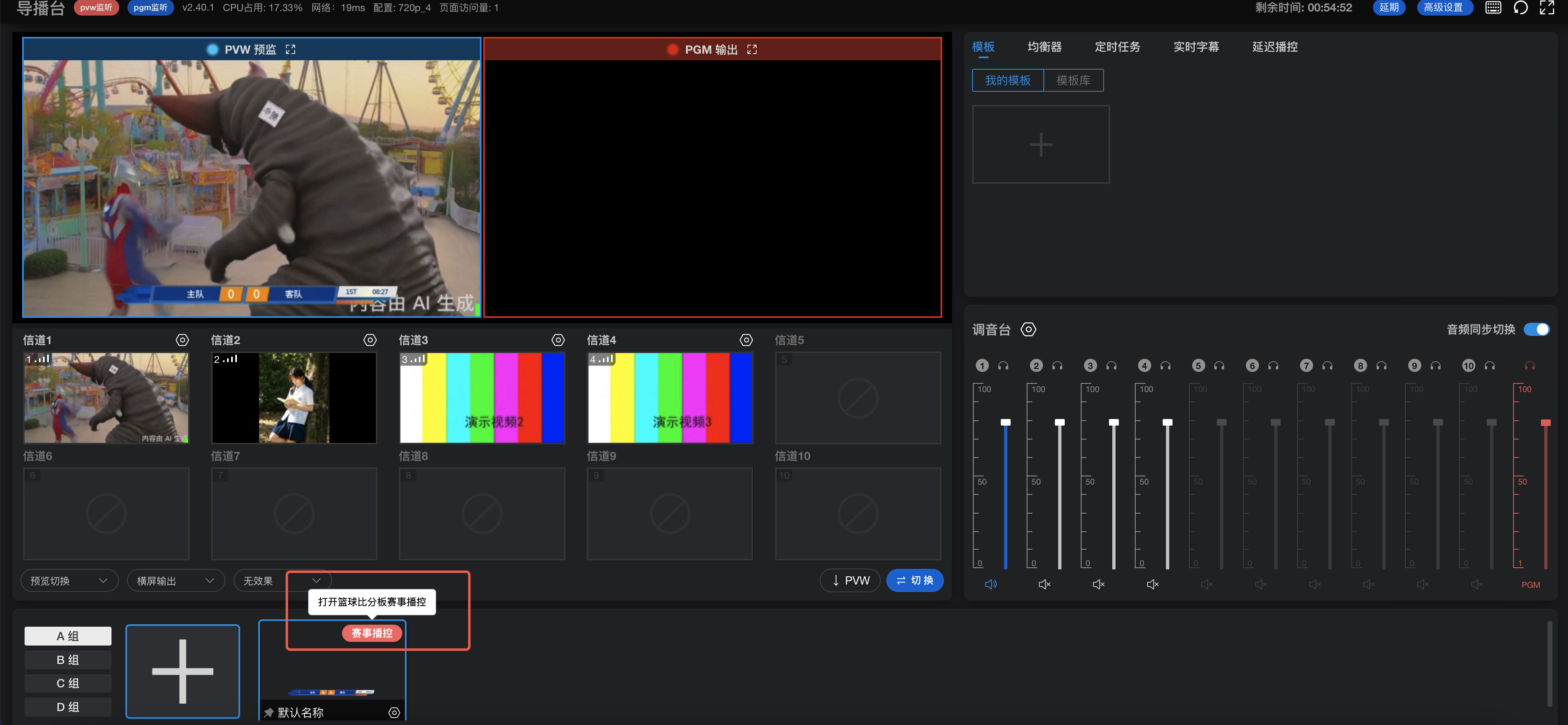
(2)比分快捷修改:主队、客队比分 ± 按钮快速增减分数;
全局计时控制:计时启动、重置、切换下一节、重置节次;
进攻倒计时管控:24 秒 / 14 秒计时器独立启停、重置,支持时间数值手动校准修正延迟;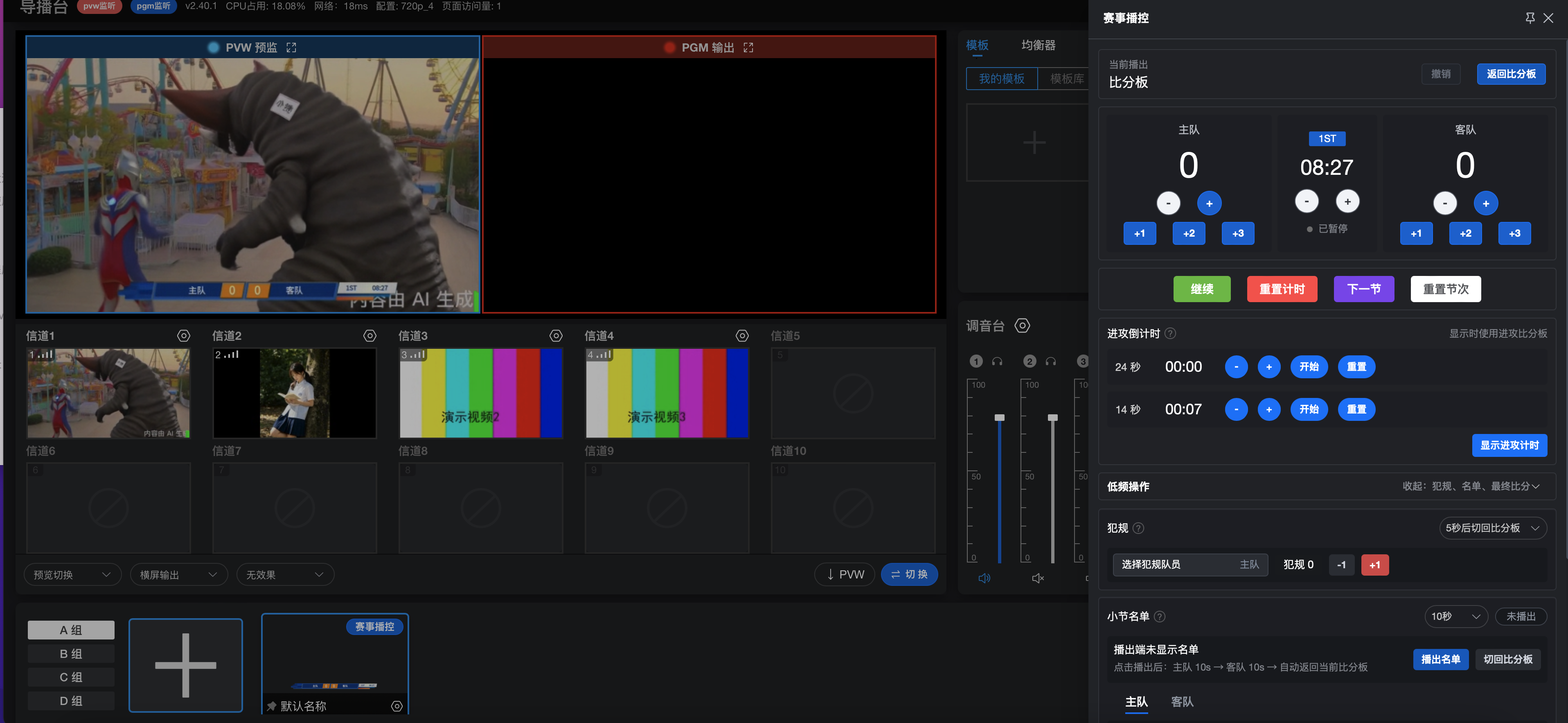
(3)犯规操作:勾选犯规球员,一键增加犯规次数,支持手动 / 自动切回主比分板;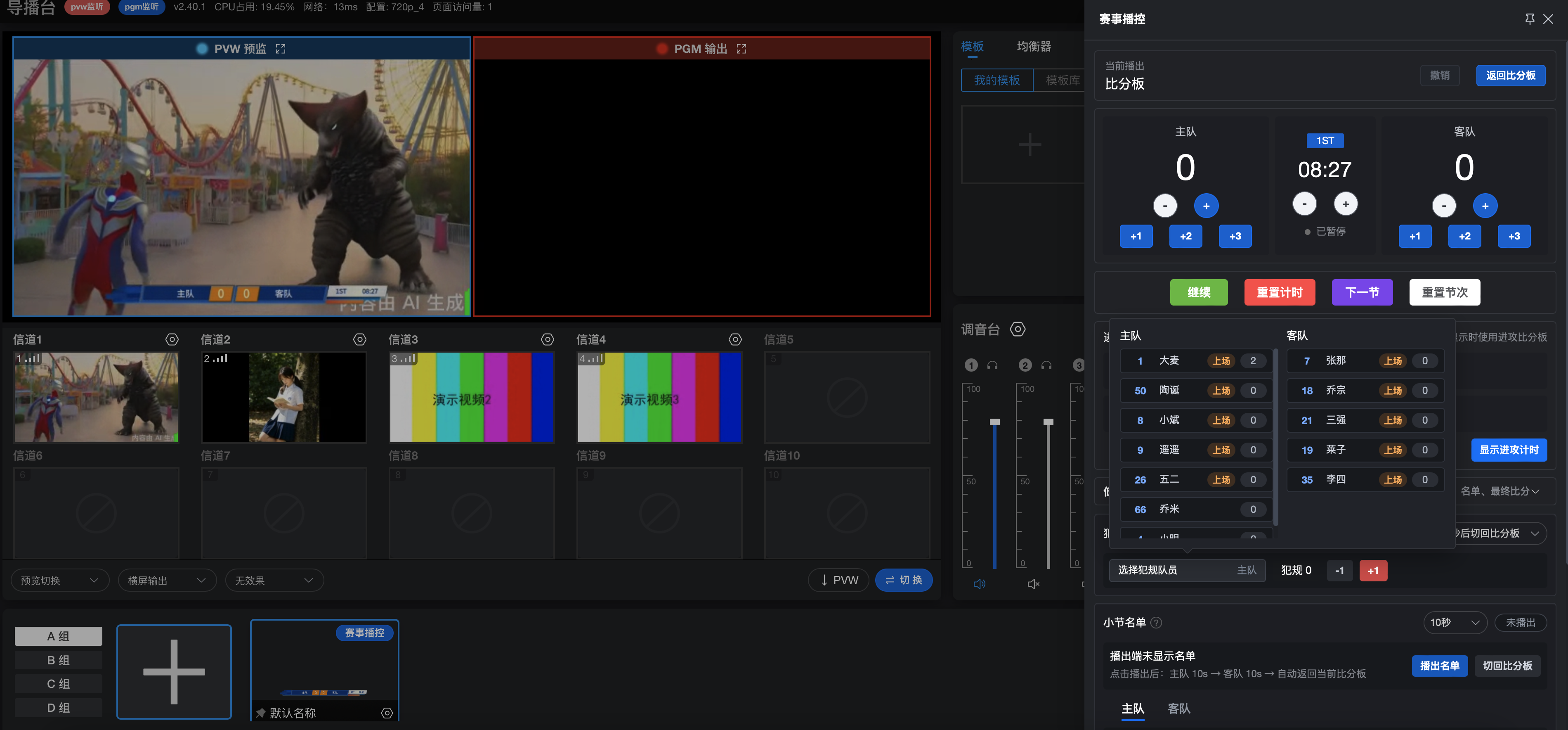
(4)小节名单播出:勾选需要展示的球员,选择自动播放时长,点击播出名单,倒计时结束自动恢复比分板,也可手动切回;
(5)有队员犯规时,勾选主队/客队的球员名字,点击犯规次数+1,可选择手动或自动切回比分板
(6)当要播出小节名单,选择播出时间5秒/10秒/15秒,时间结束自动切回比分板。勾选主队和客队两队的队员名字,点击播出名单。可手动切回比分板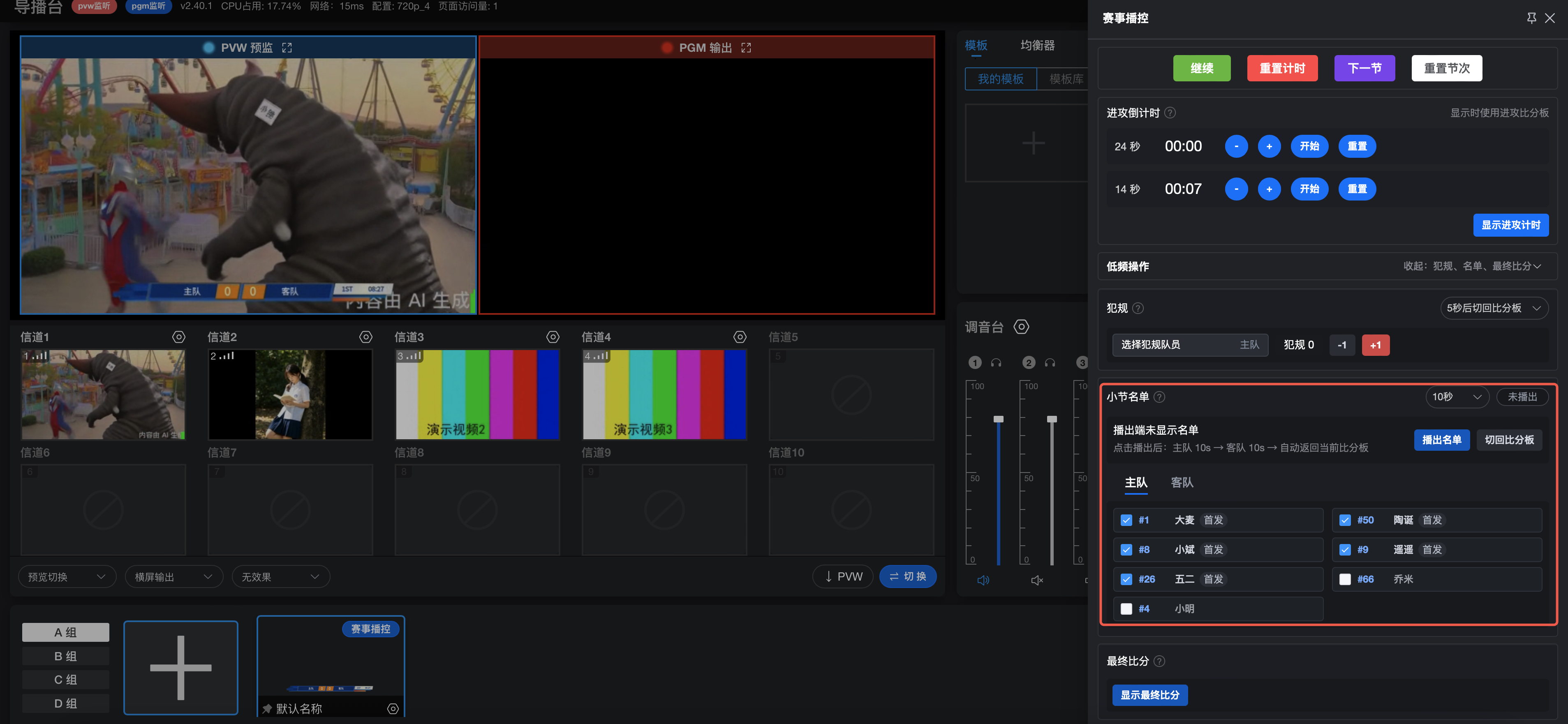
(7)点击显示最终比分板,实时展示此面板。展示完毕后,点击“隐藏比分板”
注:其他元素可在场景页配置图片